オブジェクト

Wordでデザイン

|10| ガンタレ流儀4 配置・写真背景削除

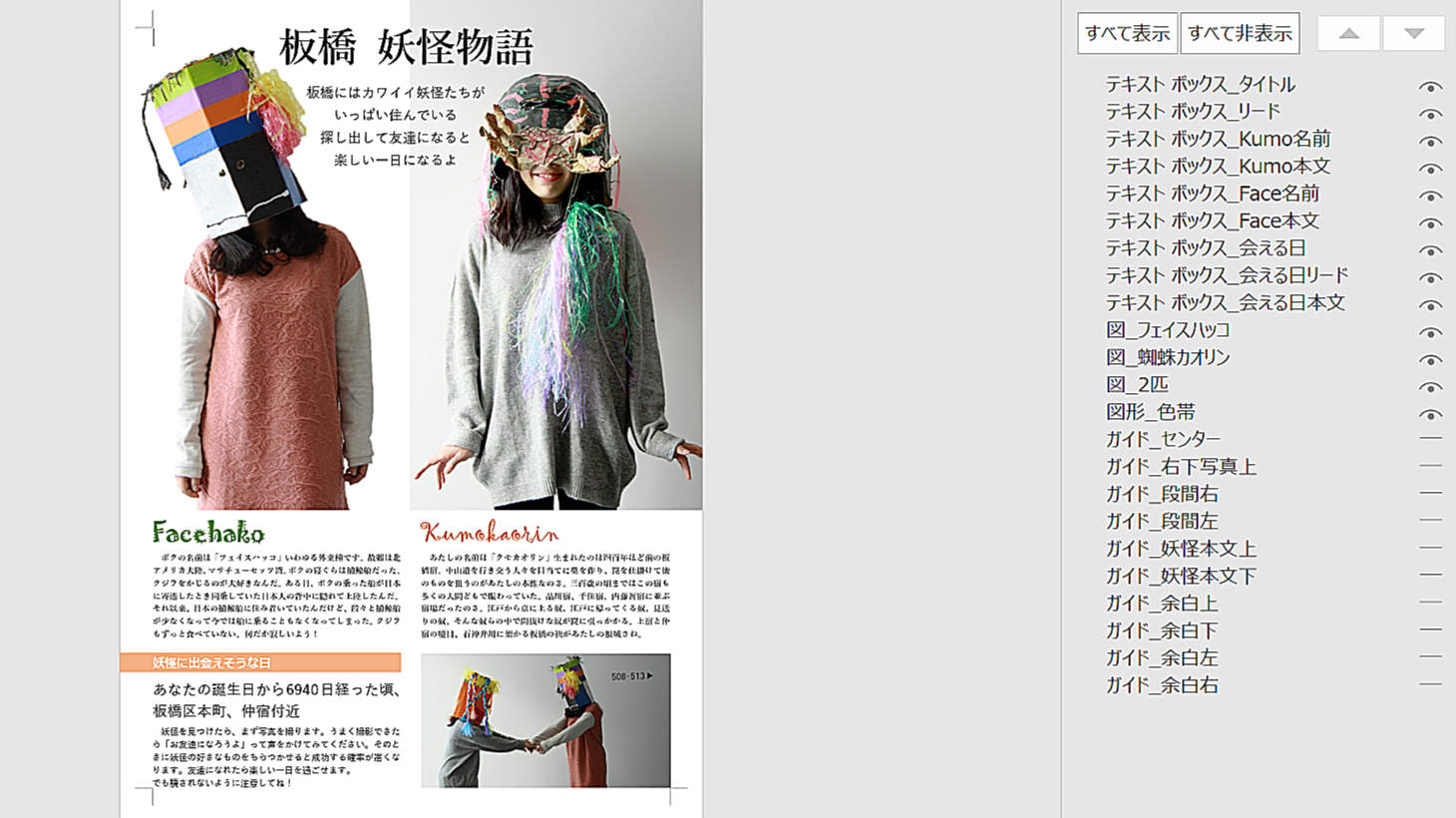
Office2016からOffice365に入れ替えたのでリボンのアイコンなどデザインが変わっています。テキストボックスの配置前回までにテキストボックス内の文字列の処理が終わったので、テキストボックスや写真をレイアウトしていく作業に進みます...
Wordでデザイン
|9| ガンタレ流儀3 テキストボックス

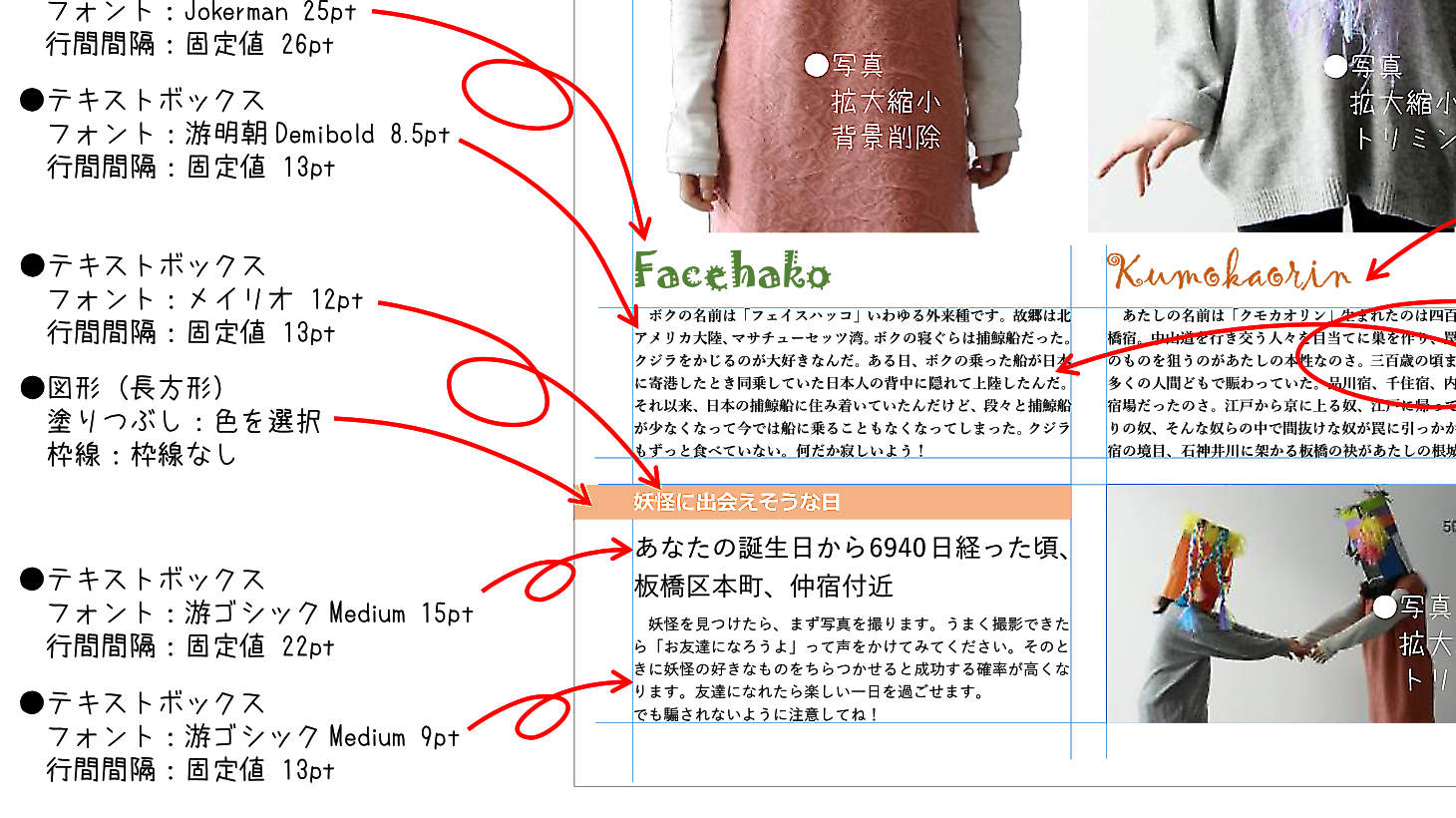
テキストボックス文字は全てテキストボックスに入力してレイアウトします。リボンの|挿入 > テキストボックス|を選択します。「シンプルテキストボックス」を選択します。挿入されたテキストボックスを選択し、|書式タブ > 文字列の折り返し > 前...
Wordでデザイン

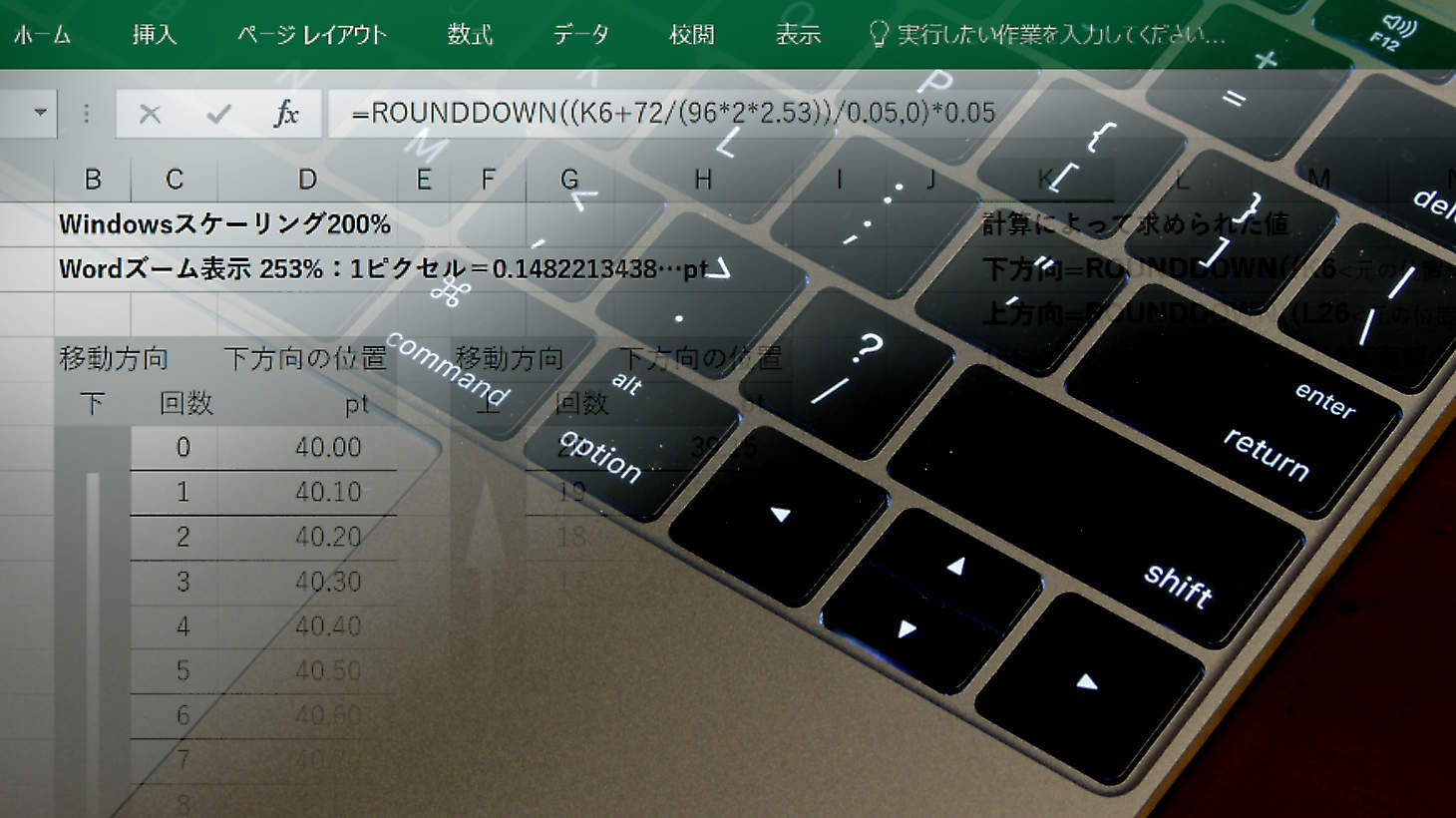
|8| オブジェクトの微移動 Wordを深掘り

矢印キーでの移動を深掘り第7回で「線を選択した状態で上下左右の矢印キーを押すことで移動できます。ただし、↓キーを10回押して下に移動して、↑キーを10回押して上に戻しても元の位置にはなりません。ワードの癖なので気にしないようにします。」と書...
Wordでデザイン

|7| Guantare流デザイン2 余白、オブジェクト

余白の設定最初に余白を決めます。手紙、レポート、報告書、小説などは余白が広めで、雑誌、チラシ、ポスターなどは狭めになります。文章は余白に合わせて配置します。写真やイラストは余白に合わせるか余白なしで配置することもあります。「レイアウト」から...
Wordでデザイン

|6| Guantare流デザインの原則

ガンタレ流のページレイアウトサンプルデータをダウンロードできます。ここではチラシやポスター、名刺など複数ページではない一枚ものの基本原則を書きます。できる限りAdobe Illustratorのような使い方をしていきます。精度という点ではI...